
Jetzt live: Capital AI, dein strategischer Partner
Vielleicht möchtest du deinen Forecast nutzen, um Plan (Budget) und Ist-Zahlen (Actuals) zu vergleichen. Das passiert häufig in einem monatlichen Forecast.
Dafür musst du:
1. Klicke oben rechts auf View und aktiviere die Spalten Budget und Deviation %.
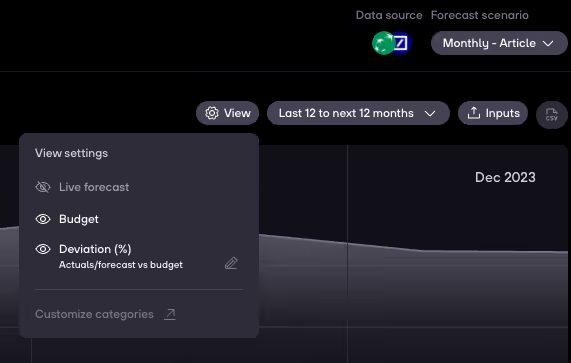
2. Für die Deviation hast du mehrere Optionen. Für diesen Anwendungsfall solltest du eine der beiden folgenden Varianten wählen:
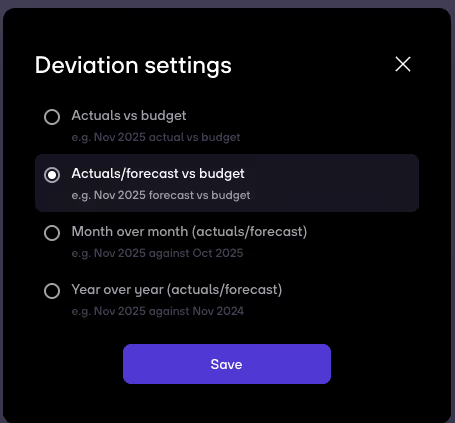
Im nächsten Schritt musst du die Budgetwerte befüllen.
Dafür gibt es drei Möglichkeiten, von denen du pro Kategorie/Zeile eine auswählen kannst:
1. Import aus Excel über CSV-Upload.
2. Wiederkehrende Werte mit wöchentlicher oder monatlicher Frequenz setzen.
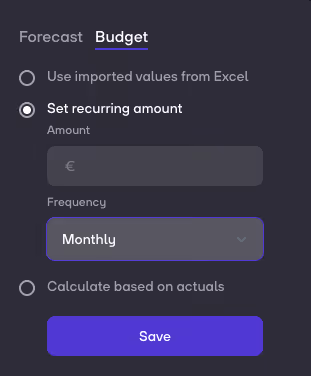
3. Statischen Durchschnitt der Actuals verwenden – optional mit zusätzlicher Wachstumsrate.

Um festzulegen, welche Methode du pro Kategorie/Zeile verwendest, hast du zwei Wege:
1. Klicke auf Inputs, um Budgetwerte anzulegen. Wähle je Kategorie die passende Option (z. B. wiederkehrende Beträge oder Berechnung auf Basis von Actuals).
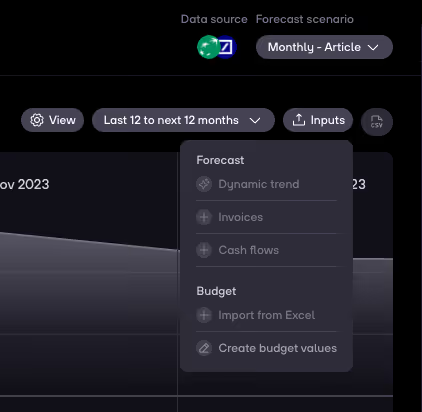
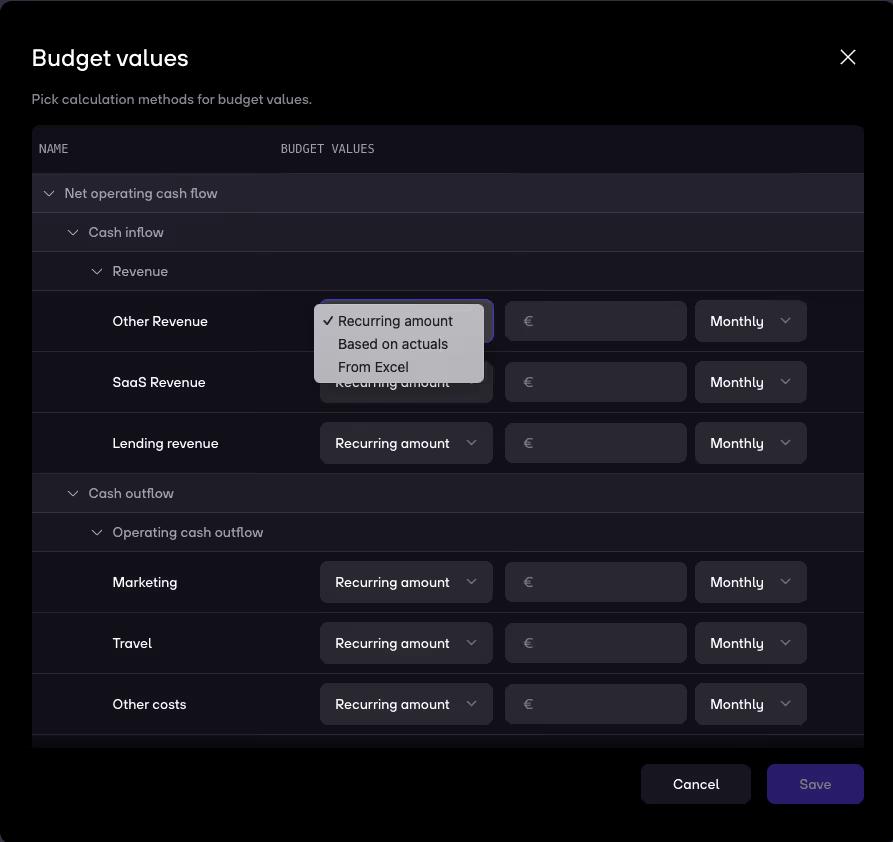
2. Gehe in eine Kategorie in der Seitenleiste. Klicke auf … → Budget. Wähle hier die Option, die am besten zu deinem Use Case passt.

Die Optionen Set recurring amounts und Calculate based on actuals kannst du direkt dort auswählen und konfigurieren. Die Option Use imported values from Excel kannst du an dieser Stelle nur auswählen, aber nicht im Detail definieren.
Um Budgetwerte über Excel zu definieren, gehe so vor:
1. Klicke auf Inputs und wähle Import from Excel.
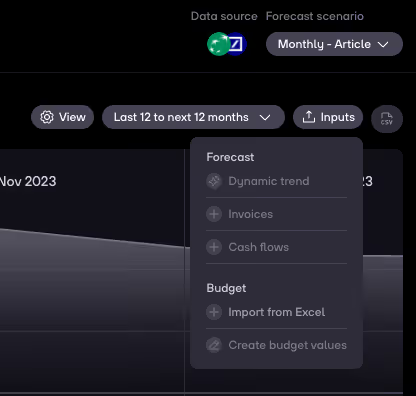
2. Klicke auf Download Excel template und folge dem Upload-Prozess, um deine Budgetwerte zu hinterlegen.
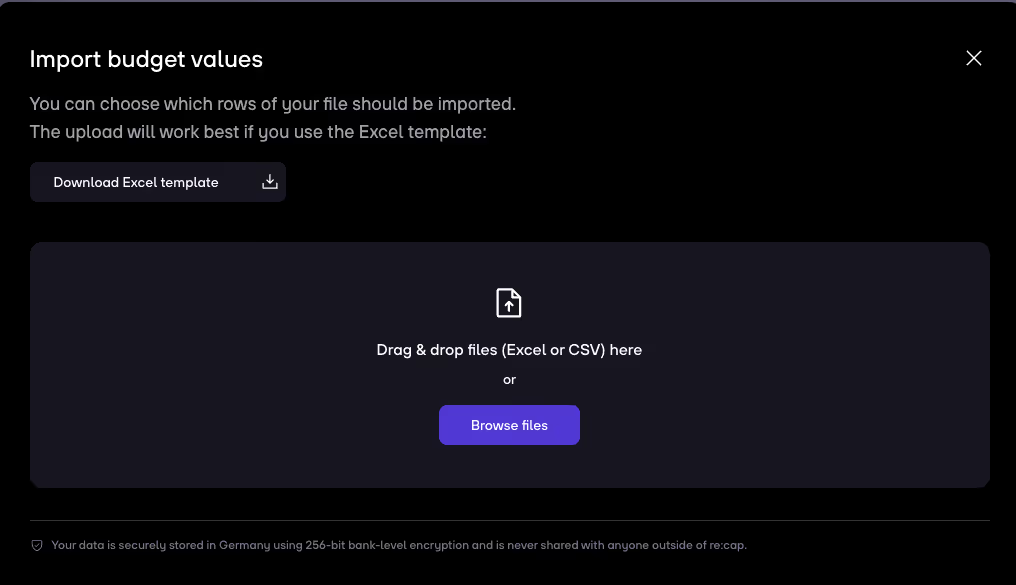
Sobald der Upload abgeschlossen ist und die Methode Use imported values from Excel ausgewählt ist, werden deine Budgetwerte in der Budget-Spalte angezeigt und können im Vergleich zu Actuals und Forecast ausgewertet werden.


.gif)


