
Jetzt live: Capital AI, dein strategischer Partner
Die Verbindung deiner Bankdaten ist erforderlich, um re:cap zu nutzen. Du kannst deine Konten entweder über manuellen Upload oder über Open Banking verbinden.
Manche Banken unterstützen keinen Open-Banking-API-Zugang. Außerdem gewähren insbesondere EU-Banken häufig keinen Zugriff auf Sparkonten. In diesen Fällen ist es dennoch möglich, die Daten in re:cap zu importieren, indem du die folgenden Schritte befolgst.
Die Schritte können je nach Bank variieren, folgen aber in der Regel diesem Muster:
1. Melde dich in deinem Online-Banking an.
2. Rufe den Kontoauszug auf. Dieser befindet sich in der Regel unter einem Bereich namens Konten & Dokumente oder am unteren Ende deiner Transaktionsseite.
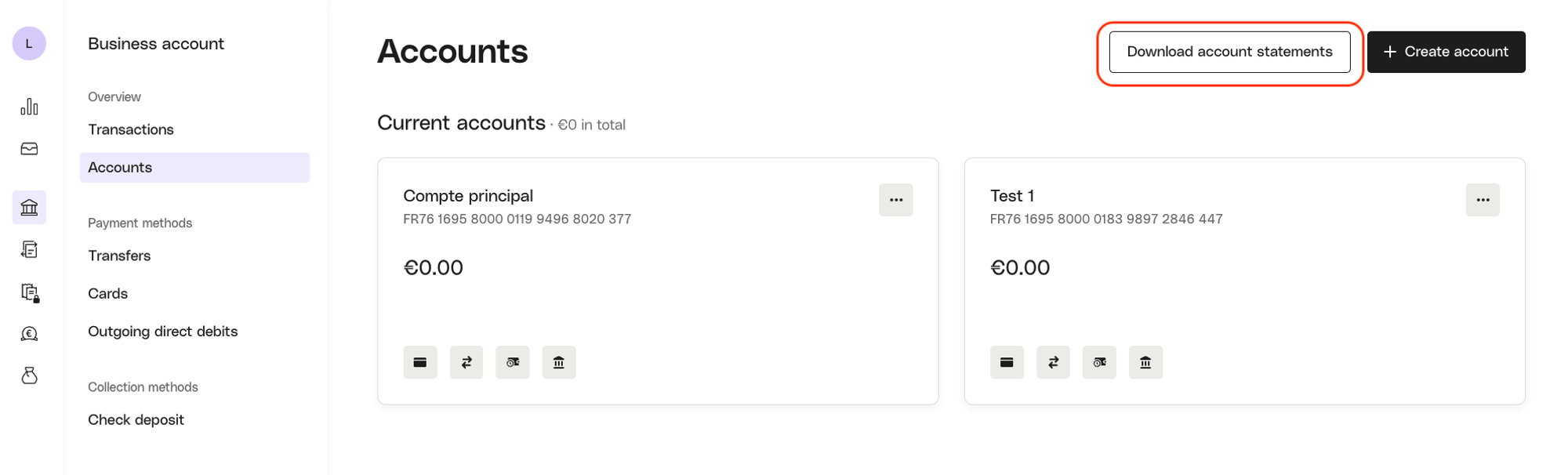
3. Lade den Kontoauszug (im XLS/CSV-Format) herunter.
Folgende Felder sind erforderlich:
Die Datei sollte in etwa so aussehen:

1. Klicke im Navigationsmenü auf Data und dann unten auf dem Bildschirm auf Add bank account.
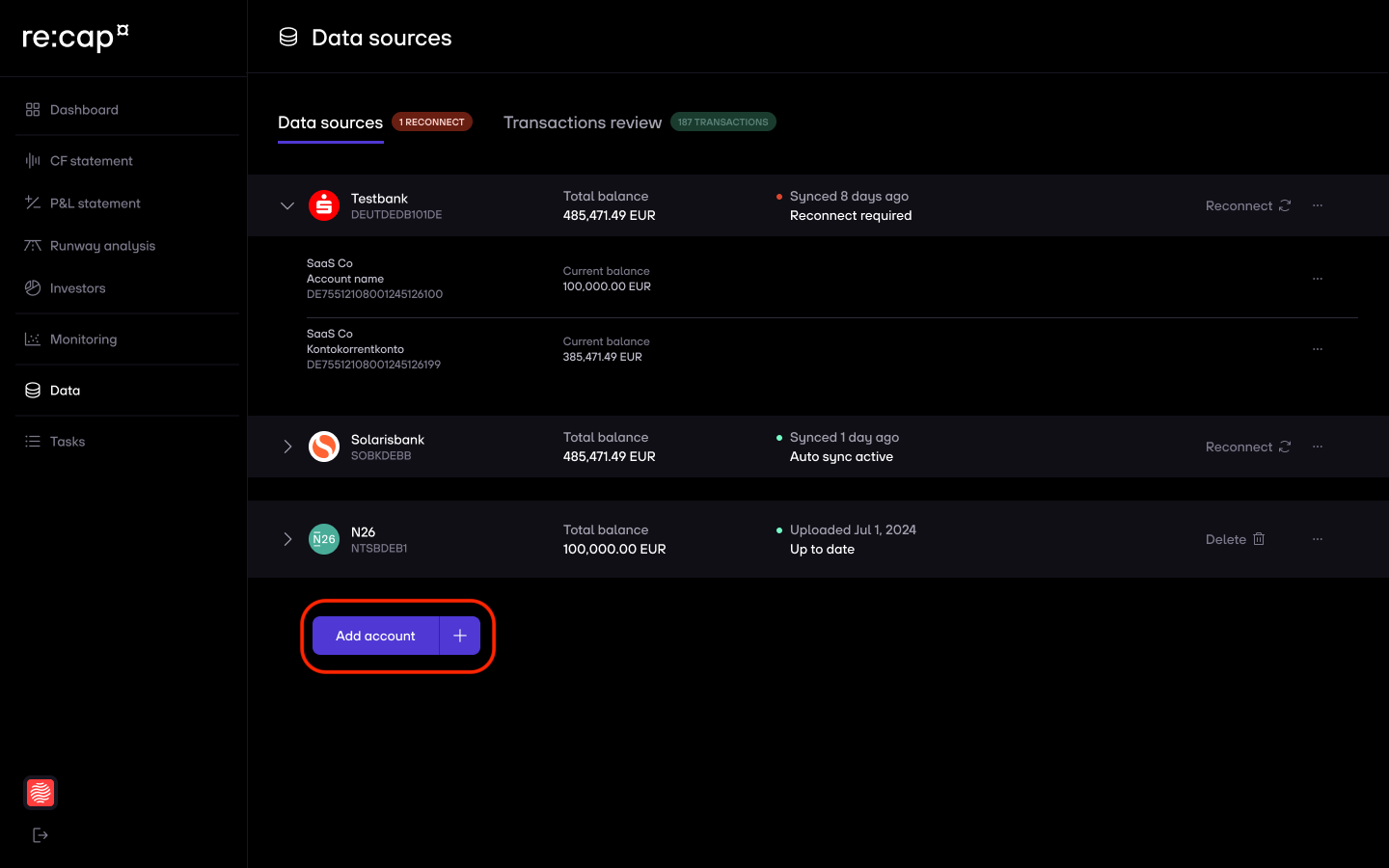
2. Klicke auf Upload data manually.
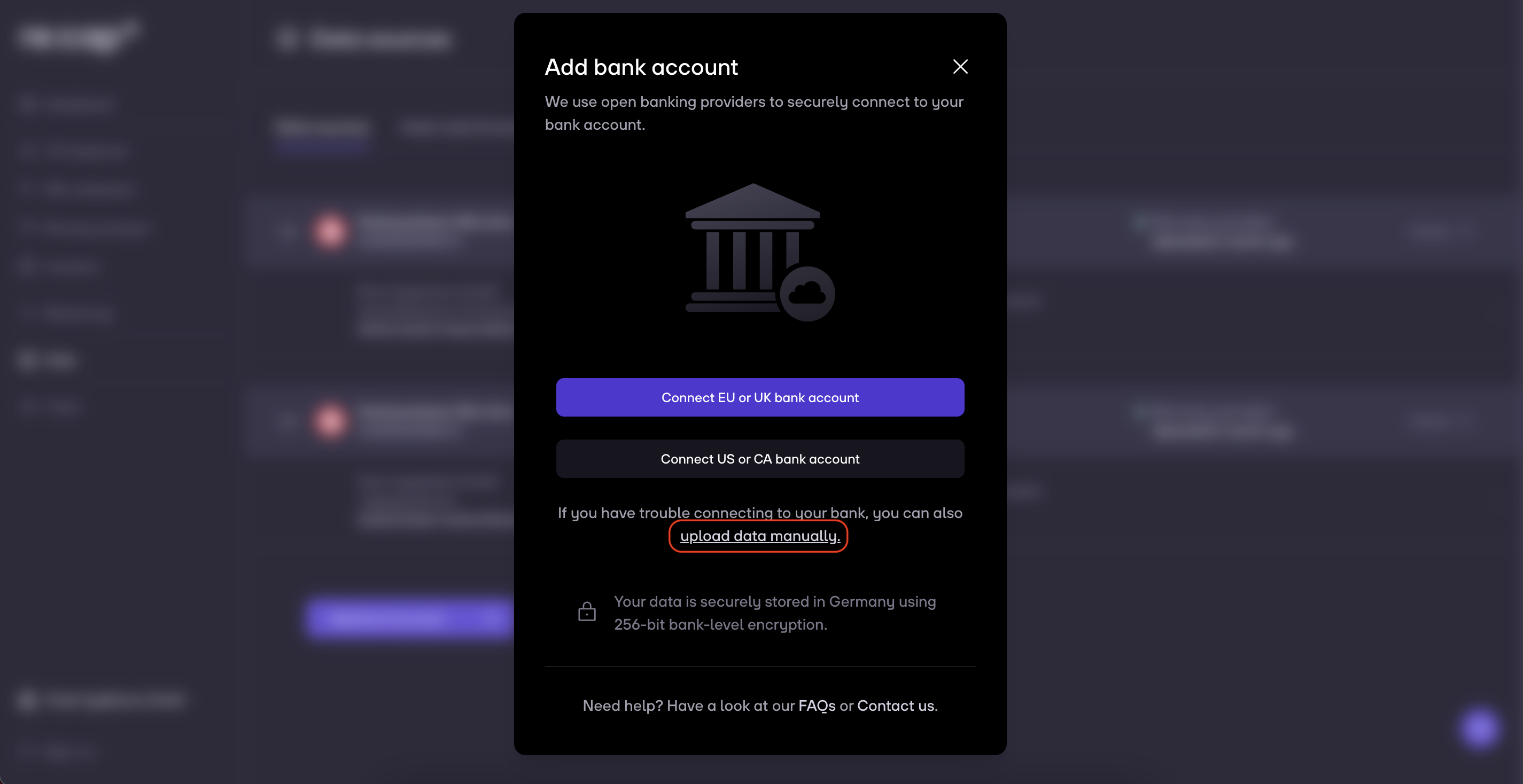
3. Gib den aktuellen Kontostand und die übrigen Kontoinformationen ein und klicke dann auf Upload transactions next.

4. Wähle den Kontoauszug aus, den du gerade von deiner Bank heruntergeladen hast, indem du auf Browse file klickst.

5. Du siehst eine Vorschau deiner hochgeladenen Transaktionen. Du hast folgende Optionen:
6. Die Spalten werden automatisch erkannt. Falls eine Spalte fehlt, kannst du sie manuell hinzufügen.
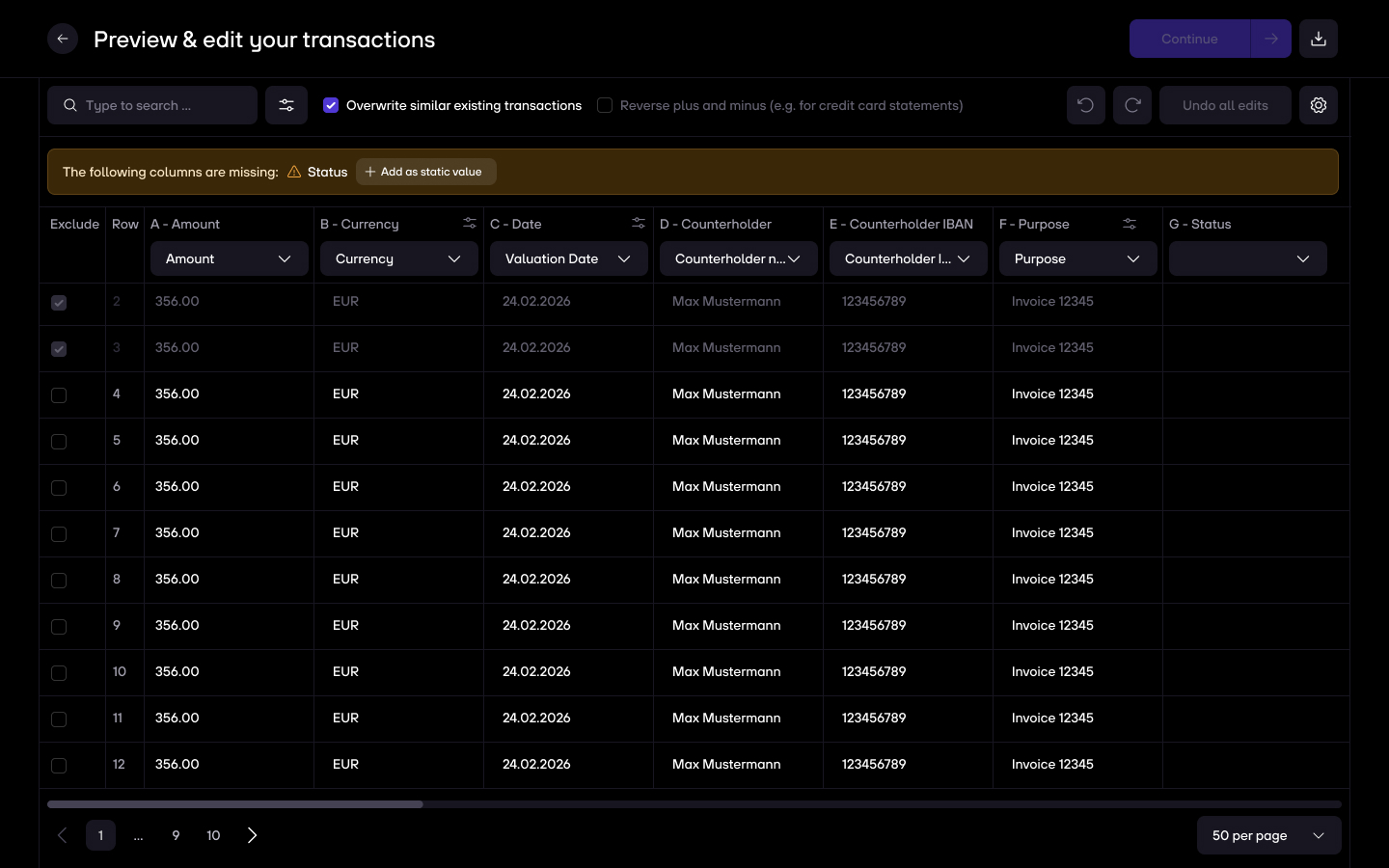
7. Fehler kannst du direkt beheben, indem du in eine Zelle klickst und sie bearbeitest.
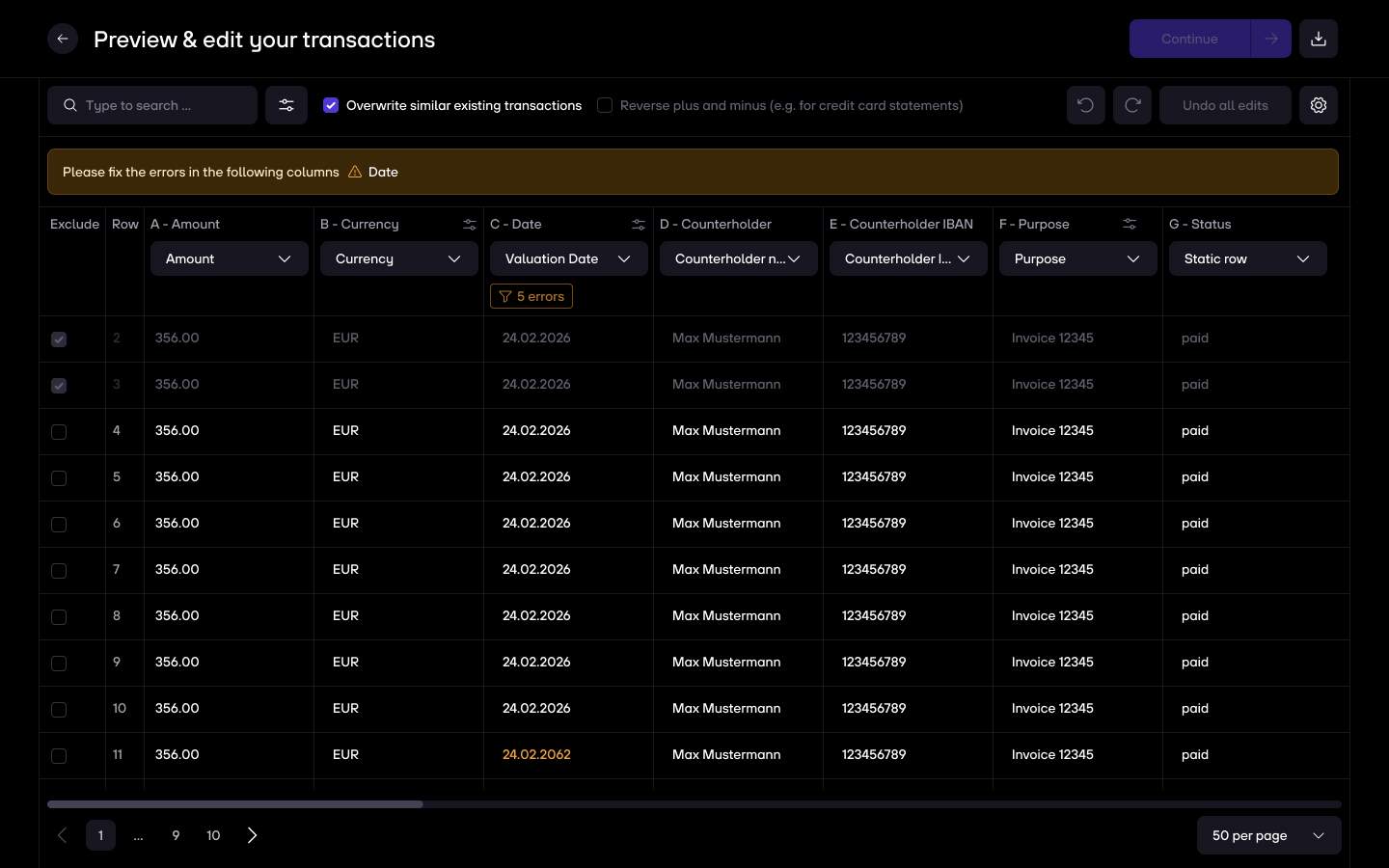
8. Wenn die Statusleiste grün oder grau wird, kannst du den Upload abschließen.
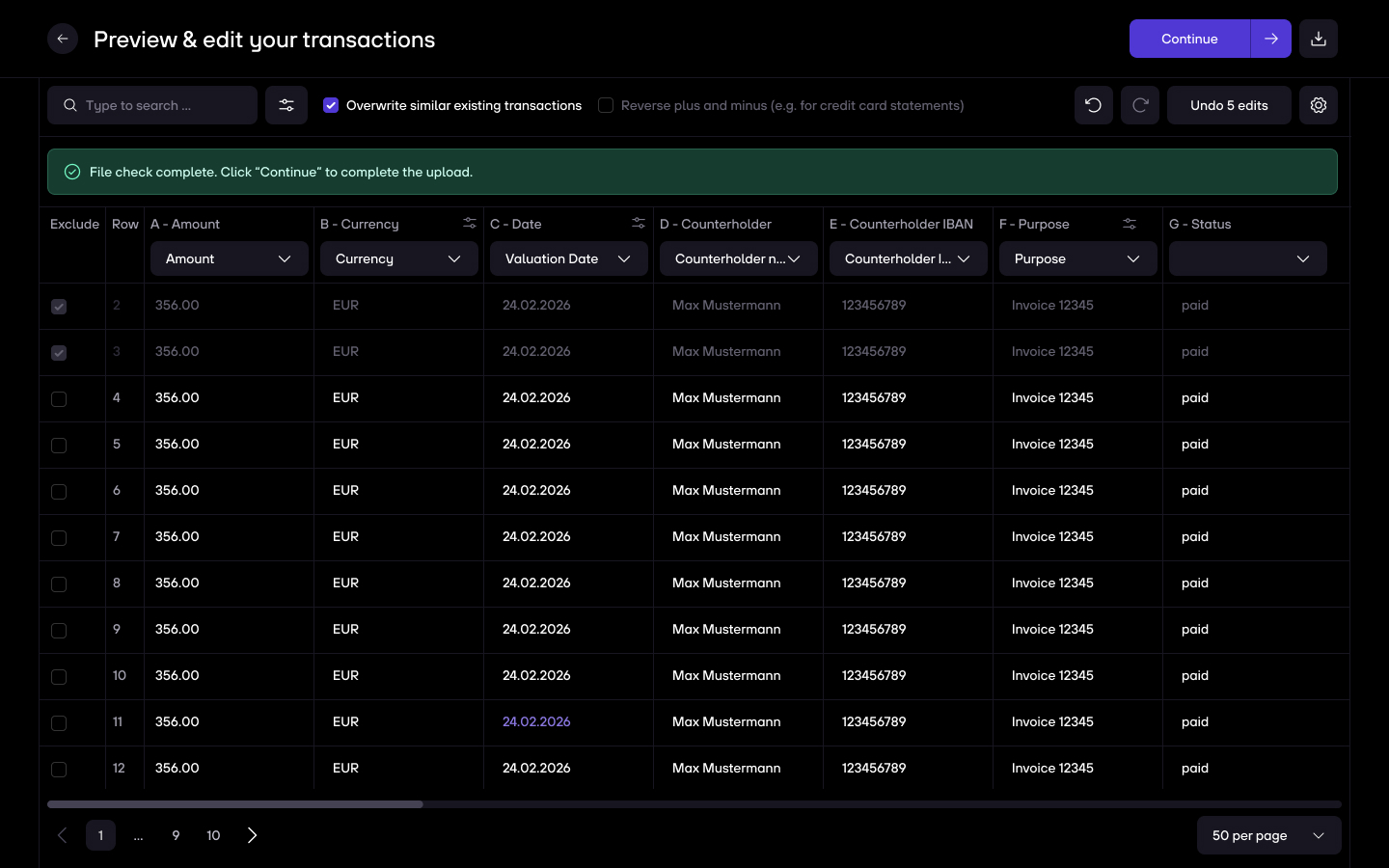
9. Abschließend siehst du eine Vorschau deiner hochgeladenen Transaktionen und Kontodetails.

10. Wir beginnen dann mit der Verarbeitung deiner Transaktionen. Du kannst das Fenster schließen, während deine Transaktionen importiert werden. Das dauert einige Minuten.

11. Sobald alles importiert wurde, findest du dein manuell hinzugefügtes Bankkonto unter Data > Bank accounts > Data sources.

Es ist auch möglich, einzelne Transaktionen zu deinem Konto hinzuzufügen, zum Beispiel in folgenden Fällen:
1. Klicke im Navigationsmenü auf Data > Bank accounts und dann unten auf dem Bildschirm auf Add bank account. Wähle dann oben im Fenster Single transactions aus.

2. Gib die erforderlichen Daten ein:
3. Klicke auf Continue, wenn du fertig bist. Die Transaktion ist anschließend in deiner Transaktionsliste unter Analysis > Cash positioning > Transactions sichtbar.


.gif)


