
Jetzt live: Capital AI, dein strategischer Partner
Deine Bankdaten in re:cap aktuell zu halten ist unkompliziert: ob du neue Transaktionen hinzufügst, bestätigst, dass keine Aktivität stattgefunden hat, oder historische Daten für ein verbundenes Konto ergänzt. So geht's.
1. Klicke auf Add transactions hinter dem Namen des Bankkontos.
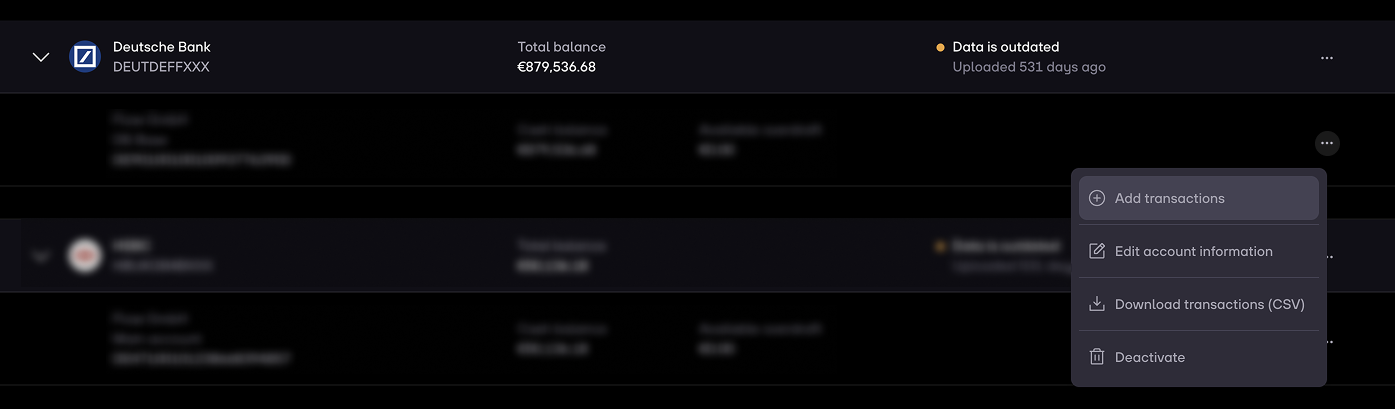
2. Trage den aktuellen Kontostand ein.

3. Du siehst dann eine Vorschau der neuesten Transaktionen.

4. Gehe zu deiner Bank und lade einen Kontoauszug herunter, der alle neuen Transaktionen enthält, die seitdem stattgefunden haben.
5. Lade den Kontoauszug hoch.
6. Wähle den Kontoauszug aus, den du gerade von deiner Bank heruntergeladen hast, indem du auf Browse file klickst.

7. Nach dem Hochladen siehst du eine Vorschau deiner Transaktionen. Du hast folgende Optionen:
8. Die Spalten werden automatisch erkannt. Falls eine Spalte fehlt, kannst du sie manuell hinzufügen.
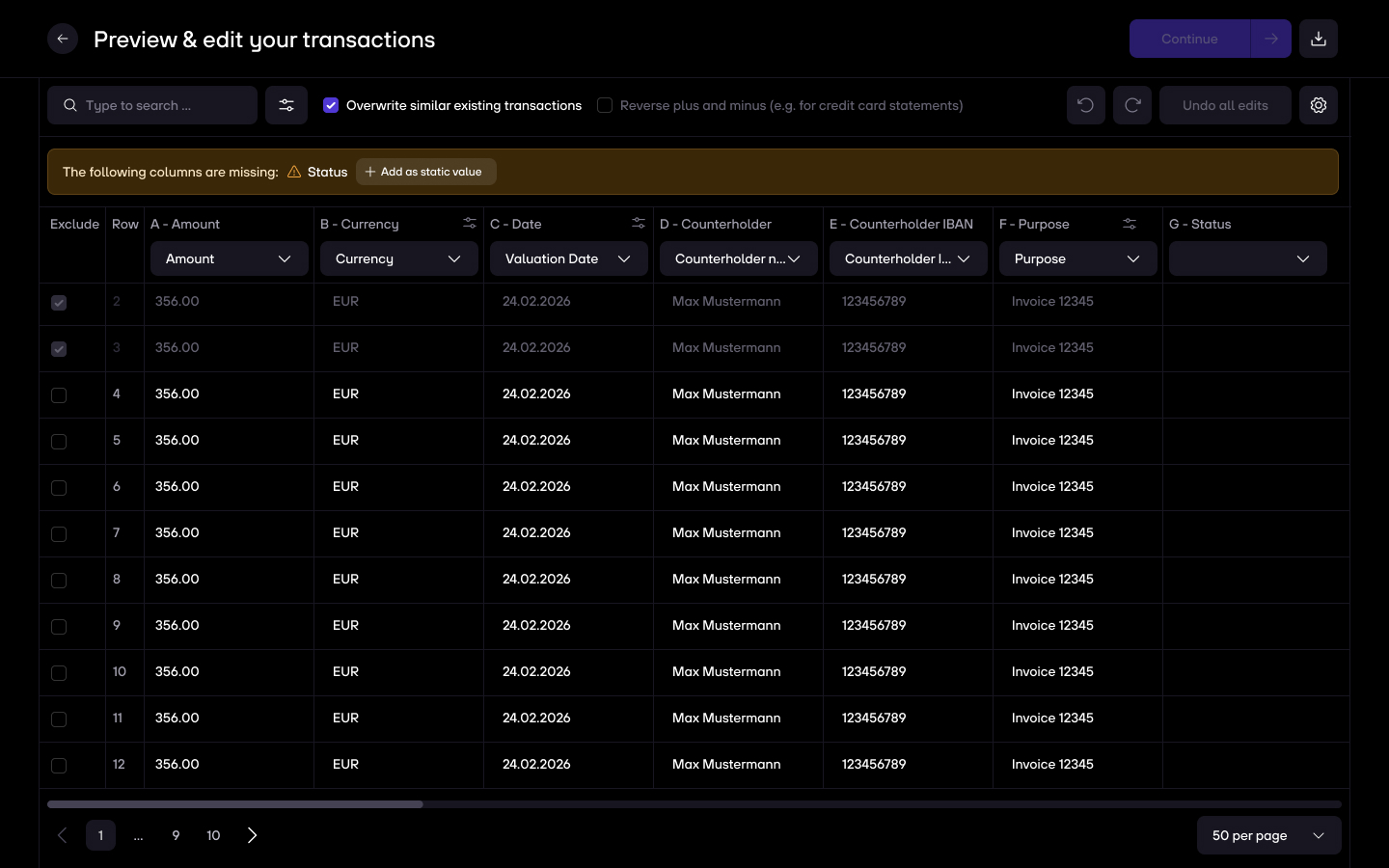
9. Fehler kannst du direkt beheben, indem du in eine Zelle klickst und sie bearbeitest.
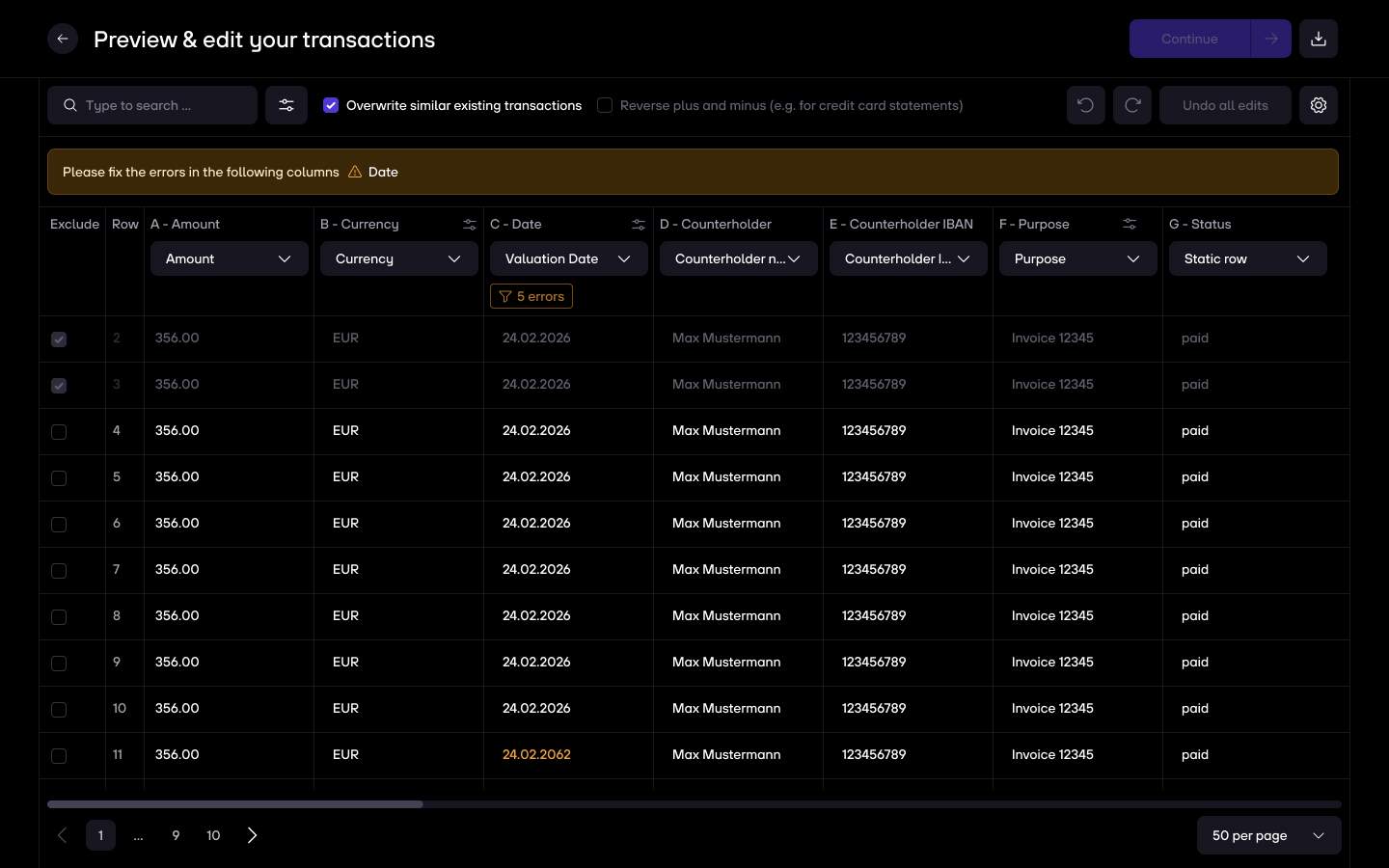
10. Wenn die Statusleiste grün oder grau wird, kannst du den Upload abschließen.
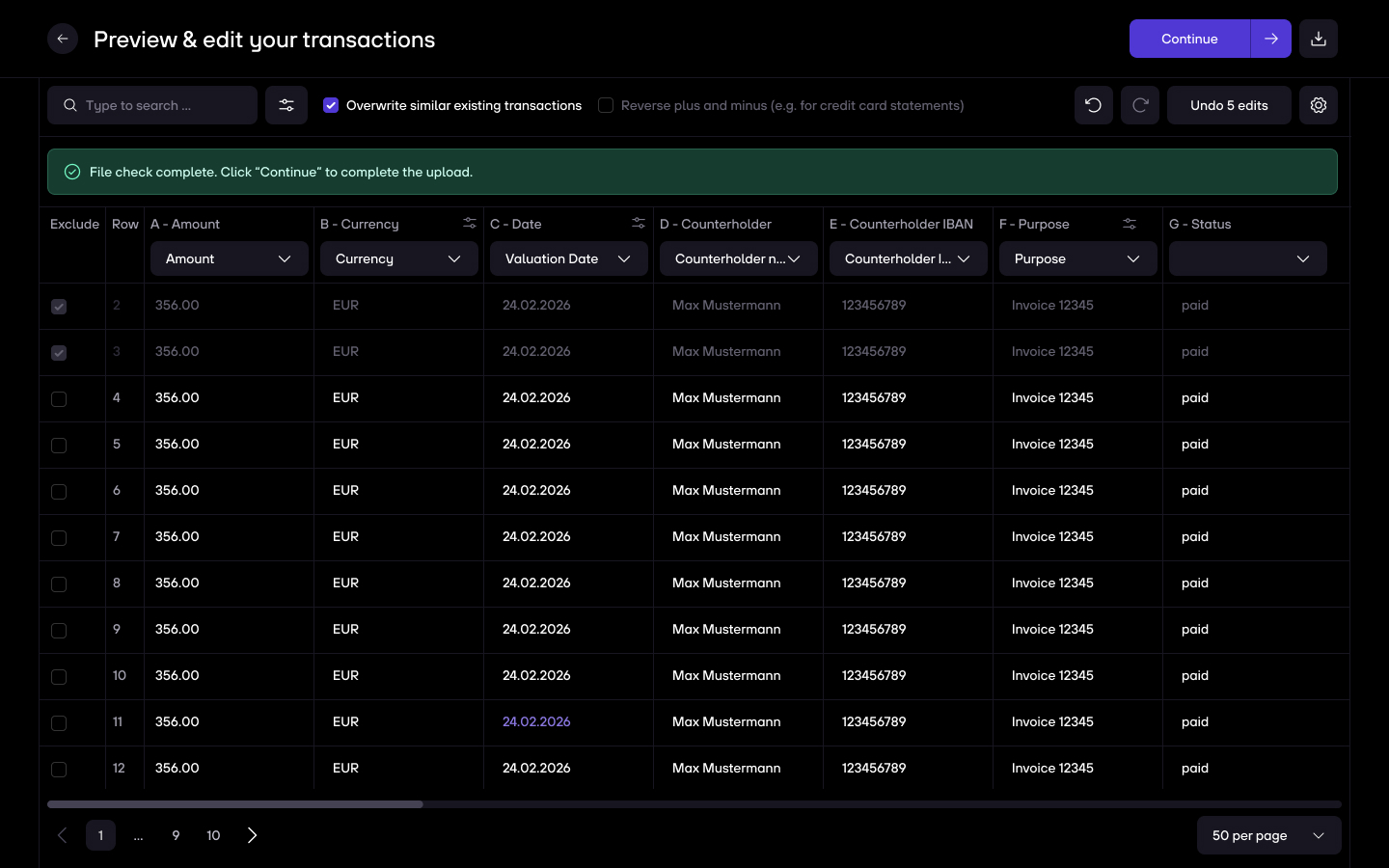
11. Abschließend siehst du eine Vorschau deiner hochgeladenen Transaktionen und Kontodetails.

12. Wir beginnen dann mit der Verarbeitung deiner Transaktionen. Du kannst das Fenster schließen, während deine Transaktionen importiert werden. Das dauert einige Minuten.

1. Wenn es in den letzten Wochen keine neuen Transaktionen gab, kannst du auf Mark as up to date hinter dem Banknamen klicken.

2. Bestätige, dass es keine neuen Transaktionen gibt. Wenn du eine aktive Finanzierung von re:cap hast, ist zusätzlich ein Nachweis des Kontostands erforderlich.

3. Das Konto wird nun als aktuell angezeigt.

re:cap arbeitet mit Open-Banking-Anbietern zusammen, die in der Regel 180-365 Tage Transaktionshistorie ermöglichen. Wenn du diesen Zeitraum erweitern möchtest, kannst du Transaktionen, die davor stattgefunden haben, manuell hinzufügen.
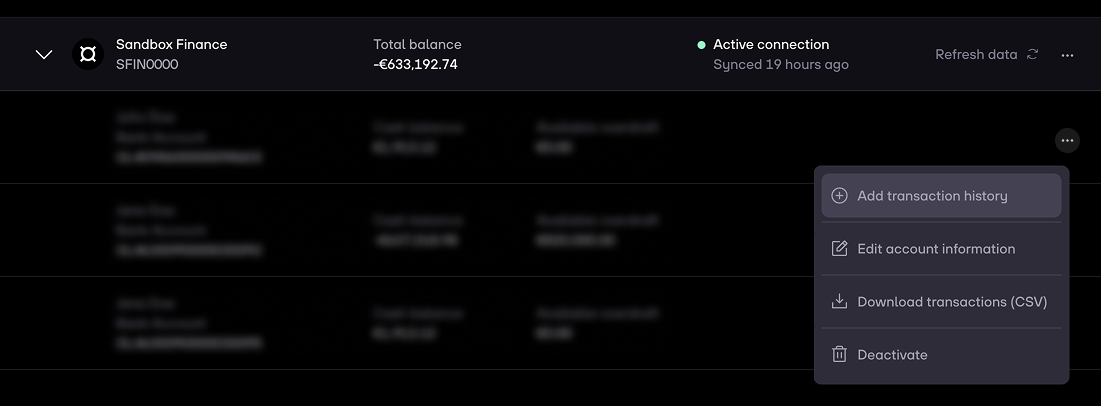
1. Klicke auf Add transaction history hinter dem Namen des Bankkontos.
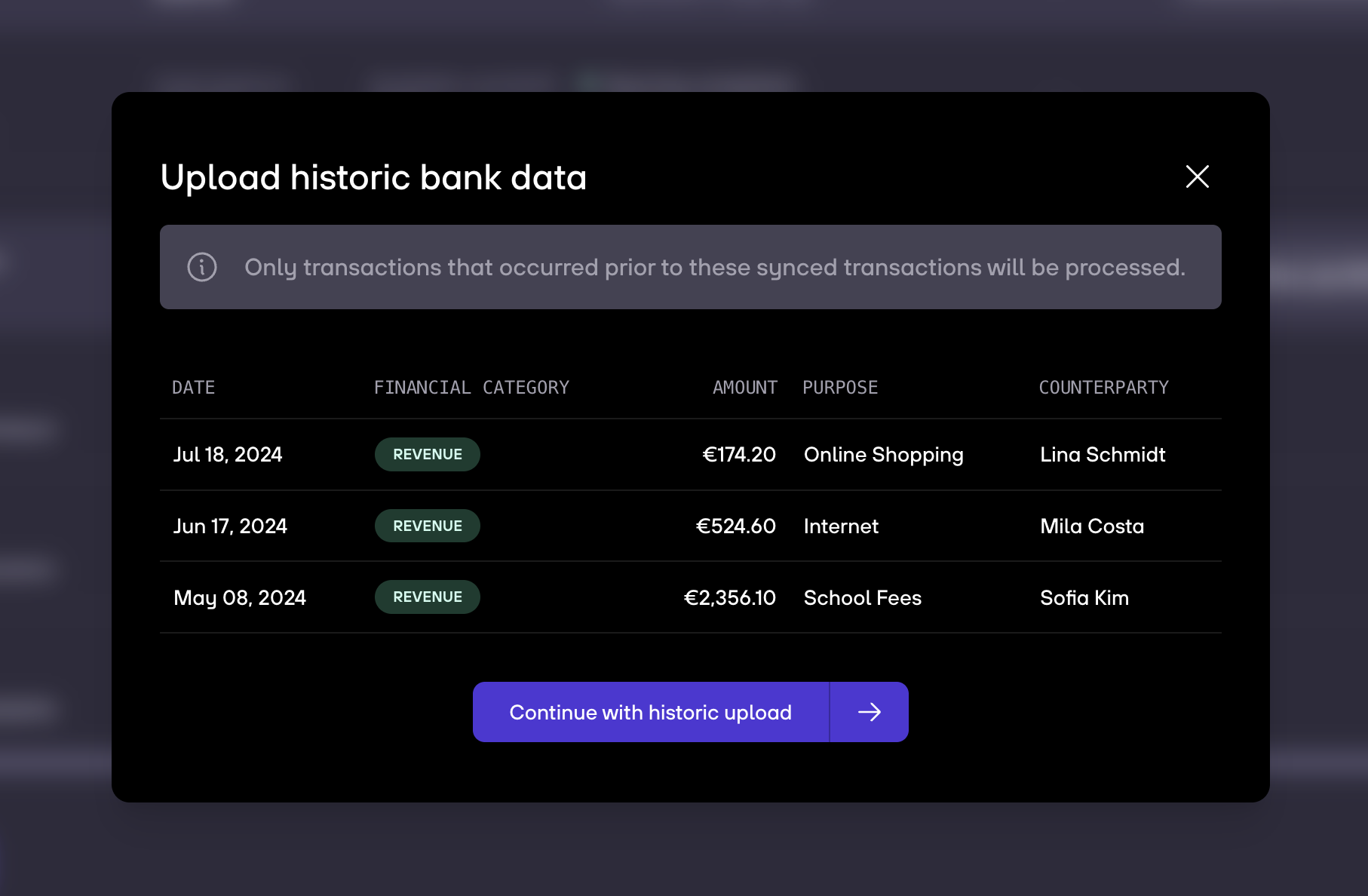
2. Du siehst dann die ältesten Transaktionen, die für dieses Konto bereits auf der re:cap-Plattform vorhanden sind.
3. Gehe zu deiner Bank und lade einen Kontoauszug herunter, der die Transaktionen enthält, die du hinzufügen möchtest und die zuvor stattgefunden haben.
4. Lade den Kontoauszug hoch.
5. Wähle den Kontoauszug aus, den du gerade von deiner Bank heruntergeladen hast, indem du auf Browse file klickst.
6. Du siehst eine Vorschau deiner hochgeladenen Transaktionen. Du hast folgende Optionen:
7. Die Spalten werden automatisch erkannt. Falls eine Spalte fehlt, kannst du sie manuell hinzufügen.
8. Fehler kannst du direkt beheben, indem du in eine Zelle klickst und sie bearbeitest.
9. Wenn die Statusleiste grün oder grau wird, kannst du den Upload abschließen.
10. Abschließend siehst du eine Vorschau deiner hochgeladenen Transaktionen und Kontodetails.
11. Wir beginnen dann mit der Verarbeitung deiner Transaktionen. Du kannst das Fenster schließen, während deine Transaktionen importiert werden. Das dauert einige Minuten.


.gif)


